
Na Etapa 4 do fluxo de tratamento da não conformidade, o foco é planejar a ação corretiva que será tomada para eliminar de forma definitiva a causa raiz identificada anteriormente.
Essa é uma etapa prática e estratégica, é nela que se define o que será feito, por quem, quando e como.
Informações da etapa:
No topo da tela, você verá o código da RNC (ex.: 2025:014:00), o botão "Visualizar relatório" para consultar detalhes já preenchidos, a descrição, o status, o prazo da etapa e o responsável pelo planejamento.
Essas informações auxiliam no acompanhamento da tratativa.:
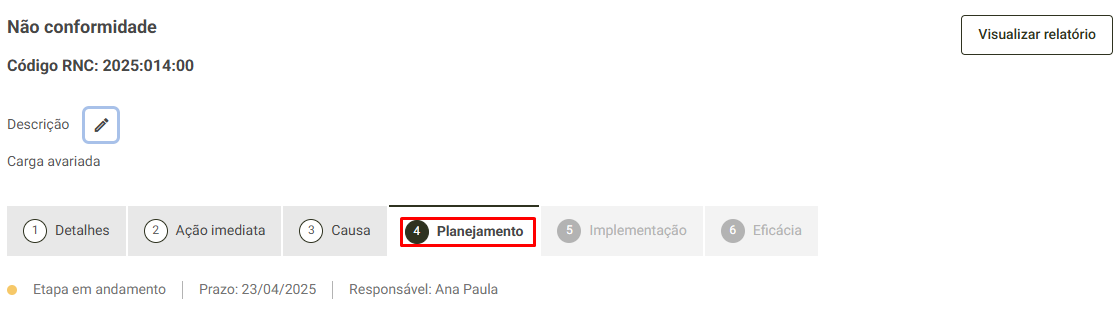
No campo Descrição, ao clicar no ícone de lápis, o sistema permitirá a edição do conteúdo, caso seja necessário:

Gerar ações corretivas com IA
Para facilitar o planejamento das ações corretivas, está disponível o botão Gerar ações corretivas com IA.
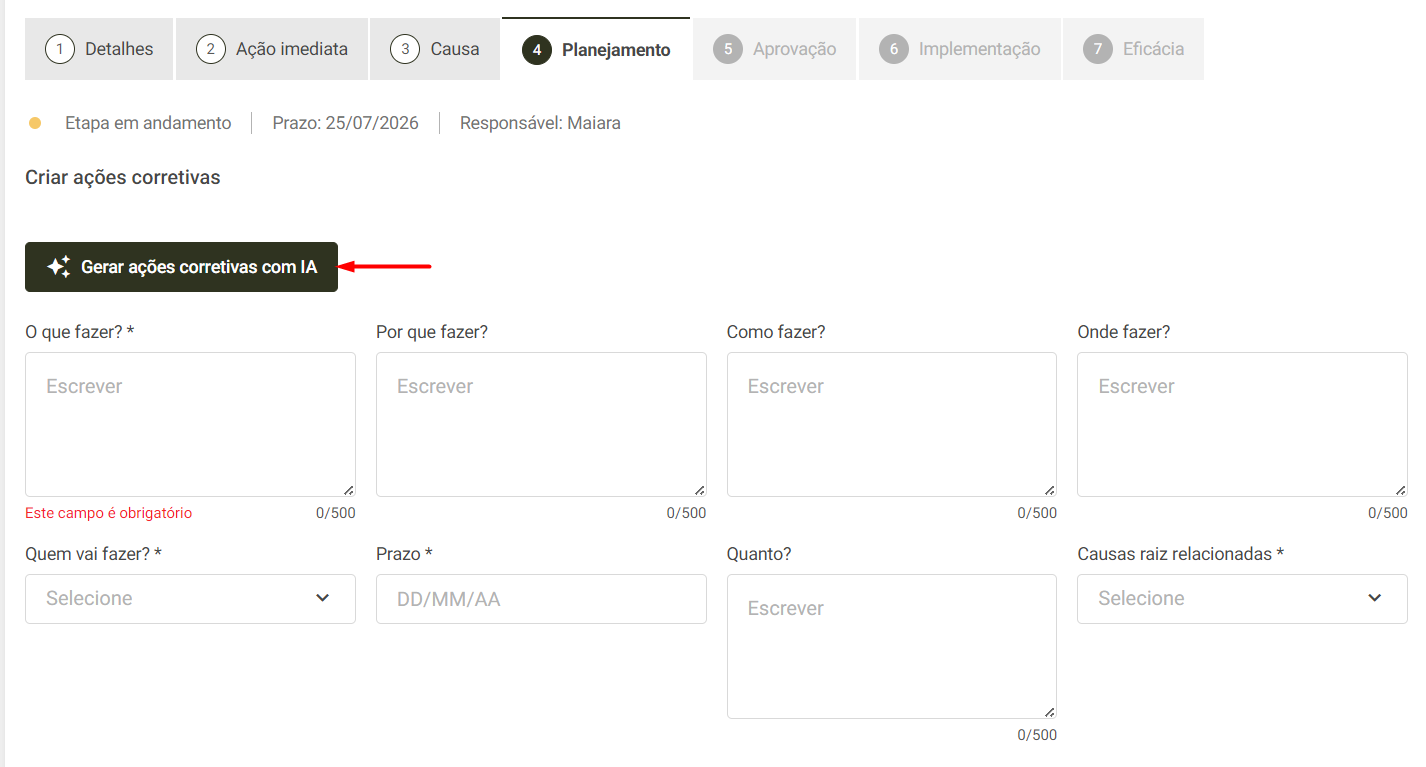
O botão será habilitado somente quando a não conformidade atender aos seguintes requisitos:
- A Descrição da não conformidade estiver preenchida;
- Houver pelo menos uma causa raiz cadastrada.
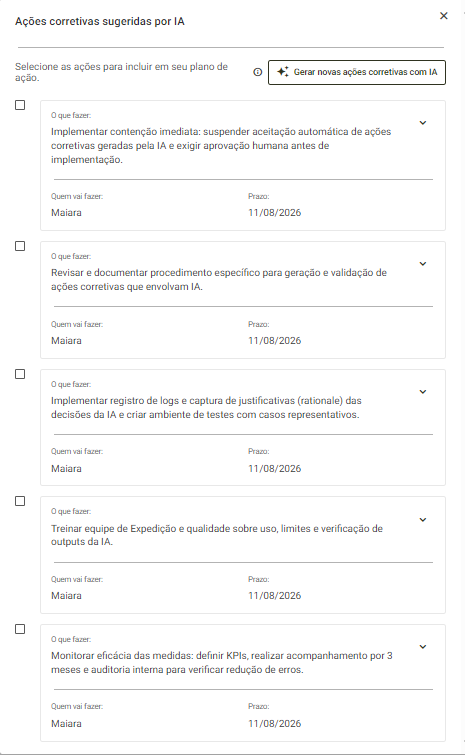
Ao clicar em Gerar ações corretivas com IA, o sistema apresentará uma janela com cinco sugestões de ações corretivas geradas por inteligência artificial.
Cada sugestão poderá conter os seguintes campos:
- O que fazer;
- Por que fazer;
- Como fazer;
- Onde fazer;
- Quem vai fazer;
- Prazo — preenchido automaticamente com o dia seguinte à data atual;
- Quanto.
Além disso, todas as causas raiz cadastradas na não conformidade serão associadas automaticamente às sugestões geradas.
Selecionar as sugestões:
Na janela de sugestões, o usuário poderá:
- Selecionar uma ou mais ações corretivas;
- Confirmar a seleção para adicionar as ações à não conformidade;
- Fechar a janela sem salvar as sugestões.
Caso a janela seja fechada sem confirmar a seleção, ao clicar novamente em Gerar ações corretivas com IA, o sistema apresentará cinco novas sugestões, diferentes das anteriores.
Após a confirmação:
As ações selecionadas serão adicionadas automaticamente à seção Ações corretivas da não conformidade.
Após serem incluídas, as ações seguem o fluxo padrão do sistema, permitindo:
- Editar os campos da ação;
- Excluir a ação, quando necessário;
- Visualizar as ações no relatório da não conformidade.
Importante: as sugestões geradas pela IA são um apoio ao planejamento. O usuário deve revisar as informações e realizar os ajustes necessários antes de confirmar e utilizar as ações no tratamento da não conformidade.
Como preencher o planejamento:
Caso prefira cadastrar a ação corretiva manualmente, abaixo estão os campos que devem ser preenchidos. Os campos obrigatórios estão sinalizados com um asterisco (*).
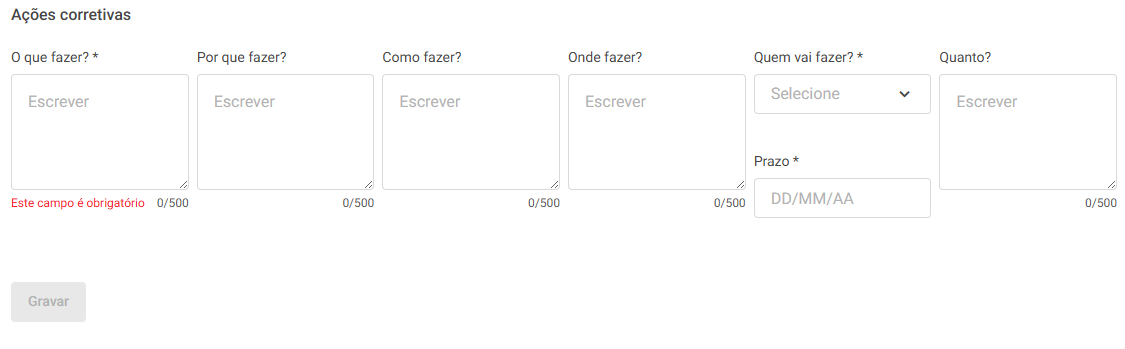
- O que fazer?*: Descreva a ação a ser executada. Ex.: “Reorganizar o estoque para evitar danos durante a carga".
- Por que fazer?: Justifique a ação. Ex.: “Reduzir reincidência de carga avariada.”
- Como fazer?: Explique o método ou procedimento. Ex.: “Criar sinalização de área e layout alternativo.”
- Onde fazer?: Informe o local de execução. Ex.: “Depósito – setor de expedição.”
- Quem vai fazer?*: Selecione o responsável pela ação no campo de lista suspensa.
- Prazo*: Defina a data limite para a conclusão da ação.
- Quanto?: Campo opcional para estimar custos, recursos ou tempo necessário.
⚠️ Atenção: os campos “O que fazer?”, “Quem vai fazer?” e “Prazo” são obrigatórios e devem estar preenchidos para prosseguir.
Caso queira visualizar o relatório das ações, basta clicar no botão Visualizar relatório, localizado na parte superior da tela:

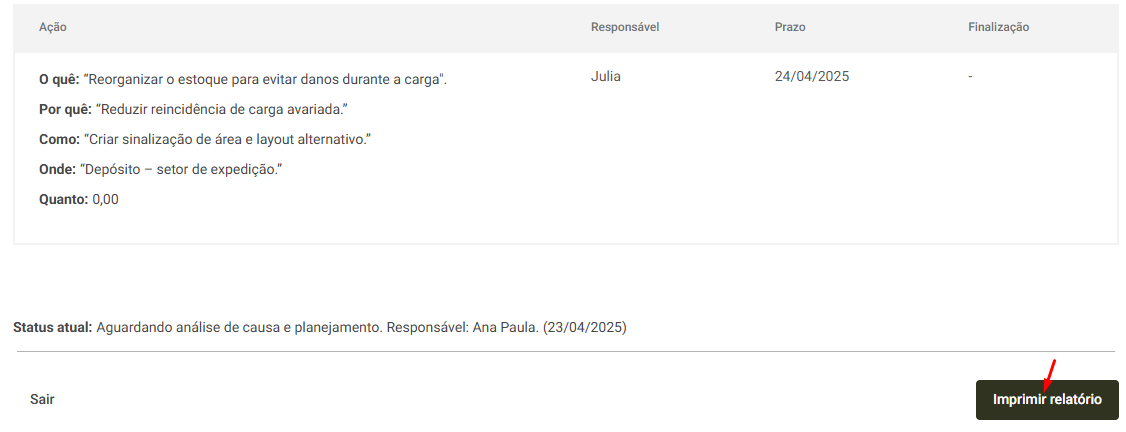
Ao rolar o relatório até o final, você poderá imprimir ou salvar como PDF usando a opção abaixo:
Após o preenchimento dos campos, clique em Gravar para salvar. Use Voltar caso deseje revisar etapas anteriores.
Clique em Concluir para avançar à Etapa 5 – Implementação.